SEOタイトル案: Googleアナリティクス(GA4)の始め方・使い方|新しいサイトを登録する手順
メタディスクリプション: 新しく作ったサイトをGoogleアナリティクス(GA4)へ登録する方法を初心者向けに解説。プロパティ・データストリーム・タグ設定から、最初に見るレポート、Search Consoleとの使い分けまでわかります。
新しくサイトを作ったら、まずGoogleアナリティクス(GA4)へ登録して、アクセスを計測できるようにします。画面にグラフや数字が多くても、最初からすべてのレポートを理解する必要はありません。
最初に確認するのは、次の3つだけで十分です。
- どこから来たか(流入元)
- どのページが読まれたか
- 検索した人が何を求めて来たか
この記事では、現在のGoogleアナリティクスであるGA4を前提に、新しいサイトの登録、計測できたかの確認、数字を記事改善につなげる使い方を順番に説明します。
- 新しいサイトを登録する前に用意するもの
- 手順1:Googleアナリティクスのアカウントを用意する
- 手順2:新しいサイト用のGA4プロパティを作る
- 手順3:ウェブデータストリームにサイトURLを登録する
- 手順4:測定IDをサイト側へ設定する
- 手順5:リアルタイムで計測を確認する
- Googleアナリティクス(GA4)のプロパティを削除するには
- まず押さえたい:GA4・Search Console・Clarityの役割
- 登録直後のチェックリスト
- 初心者が最初に見るレポート1:流入元
- 初心者が最初に見るレポート2:読まれているページ
- 初心者が最初に見るレポート3:検索から来た人の意図
- Googleアナリティクスを記事改善へつなげる週1回の手順
- GA4の数字を読むときの注意点
- FAQ
- まとめ
- 関連記事
新しいサイトを登録する前に用意するもの
用意するのは、次の3つです。
- 登録したいサイトのURL
- そのサイトの設定を変更できる権限(WordPressの管理者権限など)
- GoogleアナリティクスにログインするGoogleアカウント
Googleアナリティクスに「サイトそのものを登録する」というより、サイト用のプロパティを作り、そこにウェブデータストリームとGoogleタグをつなげるイメージです。測定IDは G- から始まり、このIDでサイトからのデータが正しいストリームへ送られます。
手順1:Googleアナリティクスのアカウントを用意する
Google アナリティクスを開きます。
- 初めて使う場合: 「測定を開始」を選び、アカウント名を入力して進みます。アカウント名は、個人名ではなくサイト運営名や事業名にすると、あとから見分けやすくなります。
- すでにアカウントがある場合: 左下の 管理 から 作成 → プロパティ を選びます。既存サイトとは別の新サイトを登録するときも、通常はここから進めます。
アカウントとプロパティは別物です。同じ運営者の複数サイトを管理するなら、一つのアカウント内にサイトごとのプロパティを作ると整理しやすくなります。
手順2:新しいサイト用のGA4プロパティを作る
プロパティ名には、サイト名が分かる名前を入力します。続いてタイムゾーンと通貨を、実際に確認・運用する地域に合わせます。
ここで重要なのは、既存サイト用のプロパティを選ばないことです。
新しいサイトは新しいGA4プロパティとして作り、サイトごとに数字を分けて確認できる状態にします。
手順3:ウェブデータストリームにサイトURLを登録する
プロパティを作ったら、データストリームで ウェブ を選びます。
- 新しいサイトのメインURLを入力します。
- ストリーム名を入力します。サイト名と分かる名前で問題ありません。
- 拡張計測機能は、最初は有効のままにします。ページビューなどの基本的なイベントを自動で収集でき、必要になれば後で個別に変更できます。
- ストリームを作成 を選びます。
この作業で、GA4側に「このURLのサイトからデータを受け取る場所」ができます。
手順4:測定IDをサイト側へ設定する
ストリームを作ると、G- から始まる測定IDが表示されます。
測定IDをサイト側へ設定して初めて、アクセスデータがGA4に届きます。
WordPressなど、測定IDの入力欄がある場合
使用中のテーマ、公式連携機能、またはCMSの設定画面に「Google アナリティクス」「GA4」「測定ID」の入力欄がある場合は、そこへ測定IDを入力します。どの方法でタグを入れるかを一つ決め、すでにタグが入っていないか確認してから設定してください。
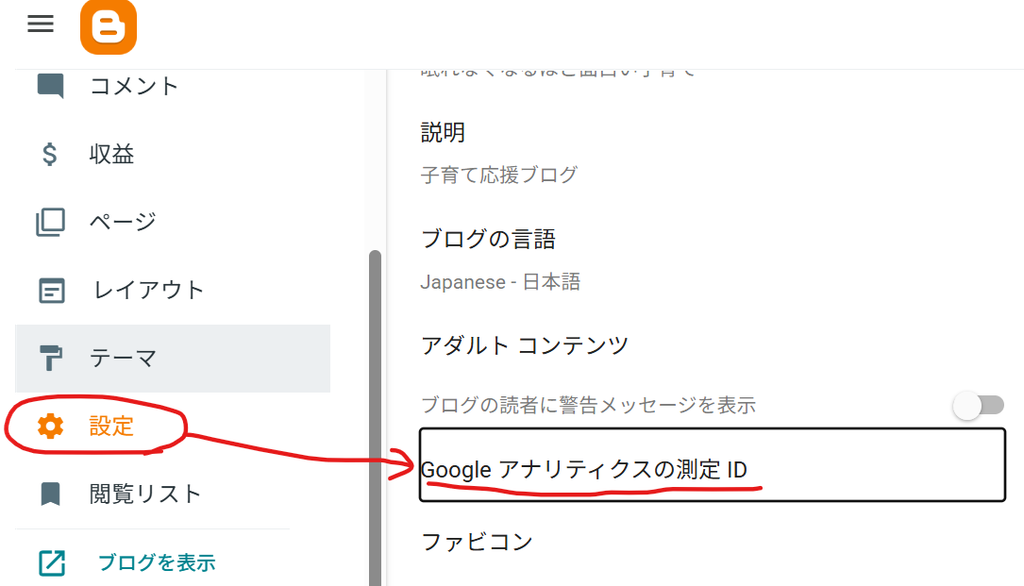
Bloggerの場合
- Bloggerにログインします。
- 左側のメニューにある[設定]をクリックします。
- [基本] セクションまでスクロールし、[Google アナリティクスの測定 ID] をクリックします。
- 表示された入力欄に、先ほどコピーした測定ID(
G-XXXXXXX)をペーストします。 - [保存] をクリックして完了です。
測定IDの入力欄がない場合
GA4の 管理 → データストリーム → 対象のウェブストリーム から、Googleタグの実装手順を表示できます。CMSのカスタムHTML機能を使う場合や、HTMLを直接管理している場合は、表示されたGoogleタグ全体を各ページの <head> の直後に設置します。コードの編集に不安がある場合は、サイト制作担当者に依頼してください。
手順5:リアルタイムで計測を確認する
設定したら、自分で新しいサイトを1ページ開きます。
その後、GA4の レポート → リアルタイム を開き、アクセスが表示されるかを確認します。
通常のレポートや探索にはデータ処理で24〜48時間かかる場合があります。
一方、リアルタイムレポートとDebugViewは、タグがデータを送れているかの初期確認に使えます。すぐに通常レポートへ数字が出なくても、慌ててタグを重ねて設置しないでください。
Googleアナリティクス(GA4)のプロパティを削除するには
Googleアナリティクス(GA4)で間違って作成してしまった場合
プロパティを削除するには「編集者」以上の権限が必要です。
削除の手順
確認画面が表示されるため、内容を確認して「プロパティをゴミ箱に移動」を選択します。
Googleアナリティクスにログインし、削除したいプロパティを選択します。
画面左下の「管理」(歯車アイコン)をクリックします。
「プロパティ」列にある「プロパティの詳細」をクリックします。
画面右上にある「ゴミ箱に移動」をクリックします。
まず押さえたい:GA4・Search Console・Clarityの役割
アクセス解析で迷う大きな理由は、似たツールの役割を混ぜてしまうことです。次のように分けると判断しやすくなります。
| 知りたいこと | まず使うツール | 次に決めること |
|---|---|---|
| どこからサイトに人が来たか | GA4 | 検索・SNS・広告など、伸ばす流入元 |
| Google検索で何回表示され、何回クリックされたか | Search Console | タイトルや見出しを直す記事 |
| 記事内でどこまで読まれ、どこで迷ったか | Microsoft Clarity | 本文、導線、内部リンクの改善 |
GA4は、サイトやアプリに届いたデータをレポートで確認するためのツールです。Google公式の初心者向けガイドでも、プロパティ・データストリーム・Googleタグを設定し、レポートを閲覧し、重要な行動をキーイベントとして扱う流れが案内されています。まずは「どのサイトのデータを見ているか」を確認してから、レポートを開きましょう。
登録直後のチェックリスト
数字の読み方へ進む前に、次の4点を確認します。
- GA4で、対象サイト用に作ったプロパティを選んでいる。
- ウェブデータストリームのURLが新しいサイトのURLと一致している。
- 設置した測定IDが、そのストリームの測定IDと一致している。
- 自分でサイトを1ページ開いたとき、リアルタイムレポートに訪問が出る。
ここで別サイトのプロパティを選んでいると、以後の分析はすべて意味を失います。複数サイトを管理している場合ほど、プロパティ名だけでなくデータストリームのURLと測定IDまで確認してください。
初心者が最初に見るレポート1:流入元
左メニューの レポート → 集客 → トラフィック獲得 を開きます。トラフィック獲得レポートでは、新規・リピーターを含むアクセスが、どこから来たかを確認できます。
最初は、次の3点だけ見ます。
google / organicなど、検索からの流入が増えているか- SNS、他サイト、メールなど、想定外に伸びている流入元はあるか
- 流入元ごとに、読まれ方や重要な行動に違いがあるか
数字を見たら、必ず一つ質問を決める
「セッションが増えた」で終わると改善にはつながりません。数字を見たら、次のように一つだけ問いを立てます。
| 見えたこと | 次の質問 | できること |
|---|---|---|
| 検索流入が増えた | どの記事が入口になっている? | Search Consoleで対象URLと検索クエリを確認する |
| SNS流入だけ増えた | その投稿や記事は何を約束していた? | 記事の導入・見出しと期待が一致しているか確認する |
| ある流入元の読まれ方が弱い | 流入元の読者に、冒頭で答えられている? | 導入、目次、最初の見出しを見直す |
期間は、公開直後の1日だけで判断せず、まずは直近28日とその前の28日を同じ条件で比べます。変更した日付と変更内容も一緒に記録しましょう。
初心者が最初に見るレポート2:読まれているページ
次に、レポート → エンゲージメント → ページとスクリーン を開きます。
このレポートでは、ウェブサイトの各ページやアプリの画面について確認できます。
初心者は、上位10ページを眺めるのではなく、次の2種類に分けると役立ちます。
- 伸ばしたいページ: すでに読まれている。関連する記事へ自然につなげられるかを確認する。
- 改善したいページ: 検索で見つけてもらえるのに、期待に応えられていない可能性がある。検索意図と導入、見出しを確認する。
ページ単位の数値だけで「良い・悪い」と決めないことも大切です。たとえば、短い記事は目的がすぐ果たされれば短時間でも役に立つことがあります。読まれ方を判断するときは、記事の目的、流入元、次に読んでほしいページをセットで考えます。
初心者が最初に見るレポート3:検索から来た人の意図
検索流入を増やすなら、GA4だけで完結させず、Search Consoleを使います。GA4とSearch Consoleをリンクすると、オーガニック検索クエリや、ランディングページごとのSearch Console指標とGA4指標を合わせて確認できます。
実務では、次の順番がおすすめです。
- Search Consoleで、表示回数が多いURLを一つ選ぶ。
- そのURLで使われた検索クエリ、クリック数、CTR、平均掲載順位を確認する。
- GA4で、そのページに入った後の動きを確認する。
- 検索結果のタイトル、記事冒頭、見出し、関連記事リンクのどこを直すか一つ決める。
- 変更日を記録し、28日後・90日後に同じ条件で比較する。
たとえば「GA4 使い方 初心者」で来た読者は、用語集より先に「今日、どこを開けばよいか」を知りたいはずです。この記事では、流入元・ページ・検索意図の順に見ればよい、と最初に答えることで、その期待に応えます。
Googleアナリティクスを記事改善へつなげる週1回の手順
毎日すべての数字を見る必要はありません。週に1回、15分程度で次の順番を試してください。
- GA4の期間を直近28日に設定する。
- トラフィック獲得で、増減の大きい流入元を一つ見る。
- ページとスクリーンで、入口になっているページを一つ選ぶ。
- Search Consoleで、そのURLの検索クエリとCTRを確認する。
- 本文の結論、見出し、内部リンクのうち一か所だけを改善する。
- 変更内容と日付をメモし、次の比較日を決める。
一度にタイトル・本文・内部リンクをすべて変えると、何が効いたのか分かりにくくなります。まずは一つの仮説を、一つのURLで検証しましょう。
GA4の数字を読むときの注意点
自分のアクセスを成果と数えない
公開直後の確認アクセスや編集作業のアクセスが混ざると、小規模サイトでは数値が大きく見えることがあります。自分の確認は必要ですが、短期間の小さな増減だけで結論を出さないようにします。
Search ConsoleとGA4の数字を同じものとして比較しない
Search ConsoleはGoogle検索での表示やクリックを確認するためのもの、GA4はサイトに届いた後のアクセスや行動を確認するためのものです。役割が異なるため、同じ数字になることを期待せず、「検索結果で見つけてもらえたか」と「サイト内で次に進めたか」を分けて見ます。
画面名が見つからない場合は、レポート設定を確認する
GA4では、権限やレポートのカスタマイズ状況によって、標準のレポートが左メニューに見当たらないことがあります。公式ヘルプの現在の案内を確認し、必要であれば管理権限のある人にレポート構成を確認してもらいましょう。
FAQ
新しく作ったサイトは、まず何を登録すればよいですか?
GA4でサイト用のプロパティを作り、ウェブデータストリームへサイトURLを登録します。その後、発行された測定IDをWordPressなどサイト側へ設定し、リアルタイムレポートで確認します。Search Consoleとの連携は、GA4の計測確認が済んでからで問題ありません。
登録したのにデータが表示されません
まず、プロパティ・データストリームURL・測定IDが正しい組み合わせか確認します。
リアルタイムレポートで自分のアクセスを確認し、通常のレポートには24〜48時間かかることがあるため、同じタグを重ねて設置せずに待ちます。それでも表示されない場合は、タグの設置場所やCMS側の設定を見直してください。
GoogleアナリティクスとGA4は同じですか?
現在、ウェブサイトの計測で使うGoogleアナリティクスはGA4です。
この記事では、GoogleアナリティクスとGA4をほぼ同じ意味で使っています。
最初に見るべき数字は何ですか?
最初は、流入元、読まれているページ、検索クエリの3つです
。数字を増やして見る前に、「どの記事を伸ばすか」「どの記事を直すか」を決められる状態を作りましょう。
Search Consoleと連携しないと使えませんか?
GA4単体でも流入元やページの確認はできます。
検索からの流入を改善したい場合は、Search Consoleとリンクして検索クエリや検索結果でのクリックをあわせて確認すると、改善の優先順位を決めやすくなります。
Microsoft Clarityはいつ使いますか?
「どのページが読まれたか」はGA4、「検索で何を期待して来たか」はSearch Console、「ページ内のどこで迷った可能性があるか」はMicrosoft Clarityで確認します。
Clarityのヒートマップや記録は、数字から立てた改善仮説を確かめるために使います。
まとめ
Googleアナリティクスを始めたばかりなら、すべての機能を覚える必要はありません。まずは、流入元、読まれているページ、検索意図を順に確認し、直す場所を一つ決めましょう。
アクセス解析は、数字を集める作業ではなく、読者にとって役立つ記事を増やすための判断材料です。小さな改善を記録し、28日・90日単位で比べると、次に書く記事や直す記事の優先順位も決めやすくなります。
関連記事
- Microsoft Clarityの使い方:GA4で見つけた改善候補を、ヒートマップと記録で深掘りする。
- Keyword Surferの使い方:記事を書く前に検索需要の目安を確認する。

コメント