| 🎯 この記事はこんな人向け・ブログのアクセス解析をもっと深掘りしたい方・記事リライトの判断基準を数値で把握したい方・Googleアナリティクスだけでなくユーザー行動まで把握したい方 |
ブログの改善に取り組んでいると
「どのページが読まれていないのか」
「どこで離脱しているのか」
がなかなかわかりませんよね。
Googleアナリティクスでは数字はわかっても、実際にユーザーがどんな動きをしているかは見えにくいものです。
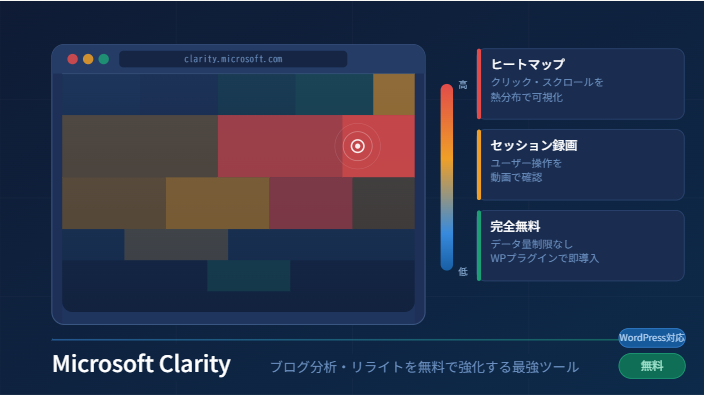
そこで注目したいのが Microsoft Clarity です。マイクロソフトが提供するこの無料ツールは、ヒートマップとセッション録画で訪問者の行動を「映像」として確認できます。
しかも
- 完全無料
- データ量制限なし
- WordPressにも簡単に導入できる
これだけの機能が揃っているにもかかわらず、まだ使っていないブロガーが多いのが現状です。
Microsoft Clarityの主な機能
① ヒートマップ(Heatmaps)
ヒートマップとは、訪問者がページのどこをクリックしたか、どこまでスクロールしたかを「熱分布図」として可視化する機能です。
- クリックヒートマップ:どこが最もクリックされているか一目でわかる
- スクロールヒートマップ:記事のどこまで読まれているかが一目でわかる
- マウス移動マップ:ユーザーが注目している箇所を把握できる
リライトを考えているブロガーにとっては、「記事の後半まで読まれているのか」「CTAボタンがクリックされているか」をすぐ確認できる点が非常に便利です。
② セッション録画(Session Recordings)
実際の訪問者の操作を動画として録画・再生できる機能です。マウスの動き、クリック、スクロールがリアルタイムで記録されています。
- 「どこで迷っているか」「どこで離脱したか」が映像でわかる
- スマホ・PCそれぞれの操作を別々に確認できる
- 特定のページや条件で絞り込みフィルタリングも可能
記事を読んでいる途中で急に離脱しているユーザーを見ると、「この段落が読みにくかったのかも」といった具体的な仮説が立てやすくなります。
③ インサイトダッシュボード
- デッドクリック:リンクでもないのにクリックされている箇所の検出
- レイジクリック:ユーザーが何度もクリックしているイライラポイントの把握
- クイックバック:ページを開いてすぐ戻ったユーザーの割合
これらの指標はユーザーが「不満を感じている箇所」のヒントになります。リライトや構成変更の優先順位をつけるのに役立ちます。
Microsoft Clarityのメリット
| ✔ 完全無料 | 料金プランが一切なく、無料で全機能が使えます。課金しなくてもセッション録画・ヒートマップが無制限で利用可能です。 |
| ✔ データ制限なし | 月間PV数やセッション数に上限がなく、大規模サイトでも安心して使えます。他社の無料プランにありがちな「月100セッションまで」といった制限がありません。 |
| ✔ UIがシンプル | 直感的なダッシュボードで、初心者でも操作がわかりやすい設計です。アクセス後すぐにヒートマップやセッション録画にアクセスできます。 |
| ✔ 録画が強力 | セッション録画の精度が高く、ユーザーの細かな操作まで確認できます。フィルタリング機能も充実しており、特定の条件で録画を絞り込めます。 |
Microsoft ClarityをWordPressへ導入する方法(5ステップで完了!)
Microsoft ClarityはWordPressプラグインを使えば、コードを書かずに数分で導入できます。以下の手順に沿って進めてください。
| STEP 1 | Microsoft Clarityに無料登録するhttps://clarity.microsoft.com にアクセスし、MicrosoftアカウントまたはGoogleアカウントでサインアップします。 |
| STEP 2 | 新しいプロジェクトを作成するログイン後、「新しいプロジェクト」をクリック。サイト名とURLを入力して作成します。 |
| STEP 3 | プロジェクトIDを確認するプロジェクト作成後、「セットアップ」画面にトラッキングコードが表示されます。コード内の「プロジェクトID」(英数字)をメモしておきましょう。 |
| STEP 4 | WordPressプラグインをインストールするWordPress管理画面の「プラグイン」→「新規追加」で「Microsoft Clarity」を検索。公式プラグインをインストールして有効化します。 |
| STEP 5 | プロジェクトIDを入力して完了!プラグインの設定画面を開き、STEP 3でメモしたプロジェクトIDを入力して保存するだけ。これで設定完了です! |
| 💡 ポイント設置後、データが反映されるまで数時間〜1日程度かかることがあります。翌日以降にダッシュボードを確認してみましょう。 |
Microsoft Clarityリライトへの活かし方
Clarityのデータを使うと、リライトすべき記事・改善すべき箇所が明確になります。
スクロールデータで「読まれていない箇所」を特定
ヒートマップのスクロールデータで、記事の50%地点で多くのユーザーが離脱しているとわかったら、そこまでの内容を見直しましょう。見出しが退屈・段落が長すぎる・価値提供のタイミングが遅いなどが原因として考えられます。
セッション録画で「離脱ポイント」を把握
セッション録画で実際の離脱シーンを確認できます。「この段落で急に早送りしている」「CTAの前でマウスが止まっている」といった具体的なユーザー行動をもとに、改善点を見つけましょう。
デッドクリック・レイジクリックの解消
デッドクリックが多い箇所は、ユーザーがリンクだと勘違いしている可能性があります。レイジクリック(連打)は機能性に問題があるサインです。これらを改善するだけで直帰率の改善につながります。
Microsoft ClarityとGoogleアナリティクスの使い分け
| 比較項目 | Googleアナリティクス | Microsoft Clarity |
| 得意なこと | 数値・集計データの分析 | ユーザー行動の可視化 |
| ヒートマップ | なし | 標準搭載(無料) |
| セッション録画 | なし | 標準搭載(無料) |
| 費用 | 基本無料 | 無料 |
両ツールは「数値分析はGA4・行動分析はClarity」として併用するのがおすすめです。
Microsoft Clarityについて:まとめ
Microsoft Clarityは、ブログ運営者にとって今すぐ導入すべき最強の無料ツールのひとつです。
- 完全無料でヒートマップ・セッション録画が使い放題
- WordPressプラグインで5分もあれば導入完了
- リライトや記事改善に直結する具体的なデータが取れる
- GoogleアナリティクスとのW使いで分析が格段に深まる
| 🚀 まずは今日、導入してみましょう!設定後24時間もすればデータが蓄積されはじめます。1週間後には、あなたのブログがどう読まれているかがはっきり見えてくるはずです。 |


コメント