Leonardo.aiは、文章でイメージを伝えて画像を作るAIクリエイティブツールです。
無料プランでも、画像生成を試せます。
はじめは複雑な設定を覚える必要はありません。
- 「何を」
- 「どんな雰囲気で」
- 「どのように見せたいか」
を短い文章で伝えるだけで、最初の作品を作れます。
この記事では、無料プランで1枚の作品を完成させることを目標に、登録から保存までを案内します。
画面名や使えるモデル、必要なトークン数は更新されるため、実際の画面表示を優先してください。

Leonardo.ai無料プランでできること・先に知っておくこと
まずは、Leonardo.ai公式サイトでアカウントを作成してください。
Leonardo.aiの公式料金ページでは、無料プランに1日150 Fast Tokensが付与され、毎日リセットされると案内されています。ただし、1トークンが画像1枚に対応するわけではありません。使用するモデル、画像サイズ、生成枚数、機能によって消費量が変わります。
まずは「画像を1〜2枚」「標準的なサイズ」で作る設定から試すと、無料枠を使い切りにくくなります。残高や各操作の消費量は、実行前に画面で確認してください。
また、無料プランの作品は公開扱いです。
Leonardo.aiの公式料金ページでは、無料プランで作成した画像の権利はLeonardo.aiに帰属し、利用者には商用利用を含む非独占・ロイヤリティフリーのライセンスが与えられると案内されています。
非公開での生成や権利の扱いを重視する場合は、公開前に最新の料金・利用規約・契約プランを確認してください。
Leonardo.aiを使ってみる
事前に用意するものは
- メールアドレス、または画面で案内されるログイン方法
- 画像にしたい内容を一文で説明したメモ
- 保存先(スマホの写真アプリ、PCのフォルダなど)
他人が撮影した写真、人物の顔、キャラクター、ロゴを参照画像としてアップロードする場合は、その画像を使う権利があるかを先に確認してください。
この記事の最初の作品では、権利関係が分かりにくい参照画像を使わず、文章だけで生成します。
Leonardo.ai無料プランで最初の1作品を作る手順
ここでは「雨の日に机で読書する猫」のイラストを作ります。
画面のデザインや表示言語は変わることがあるため、同じ名前のボタンが見当たらないときは、ホーム画面から Image Generation または画像生成の項目を探してください。
1. アカウントを作成してログインする
Leonardo.aiを開き、画面の案内に従ってアカウントを作成します。
メール認証が表示された場合は、届いたメールを確認して完了させます。
ログイン後、無料枠のトークン残高が画面上部またはメニューに表示されるか確認します。
2. 画像生成の画面を開く
ホーム画面または左側のメニューから、画像生成の画面を開きます。
モデル選択、プロンプト入力欄、画像サイズ、生成枚数などが表示されます。
初回は、画面に初期設定として表示されている画像モデルをそのまま使って構いません。
モデルを変えると消費トークンや仕上がりも変わるため、最初の1枚では設定を増やしすぎない方が結果を比べやすくなります。
3. プロンプトを入力する
プロンプトとは、作りたい画像をAIに伝える説明文です。
以下をそのままコピーして、プロンプト欄に貼り付けてみてください。
雨の日の午後、木の机の上で本を読む茶トラ猫。窓の外には雨粒、机の上には湯気の立つマグカップ。やわらかい水彩イラスト、あたたかい室内光、落ち着いた青と茶色、細部まで丁寧に描写。
英語の方が結果を調整しやすいと感じる場合は、次の例でも試せます。
A ginger tabby cat reading a book on a wooden desk on a rainy afternoon, raindrops on the window, a steaming mug on the desk, soft watercolor illustration, warm indoor light, calm blue and brown color palette, detailed.
日本語と英語のどちらが必ず優れているということはありません。
同じ内容で試し、好みに近い方を残しましょう。
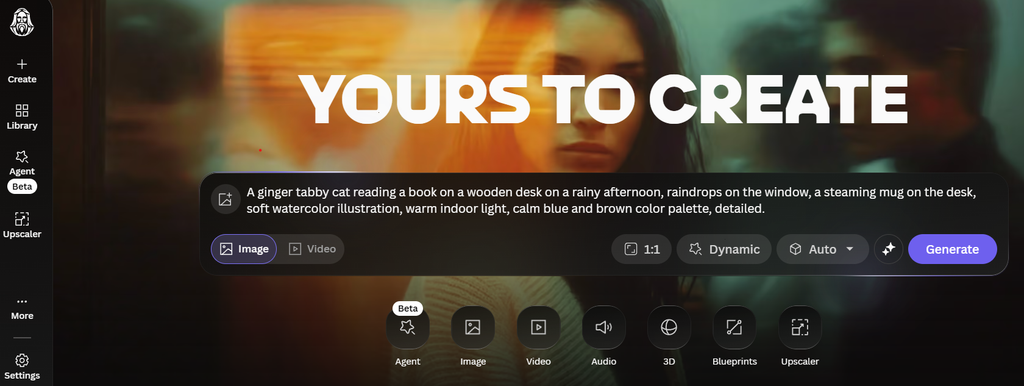
4. 枚数とサイズを少なく設定する
まずは画像の枚数を1〜2枚にし、画面で選べる標準的なサイズを選びます。SNSの縦長投稿、ブログのアイキャッチ、横長のバナーなど、目的が決まってから比率を変えれば十分です。
この段階で、生成ボタンの近くや確認画面にトークン消費量が表示される場合は、残高と合わせて確認します。
無料枠を超える操作や有料機能を選んでいないかも確認してから進めます。
5. 生成して、気に入った1枚を選ぶ
Generate または生成ボタンを押して、しばらく待ちます。表示された画像を見て、次の三つを確認してください。
- 主役(猫)が意図した位置・大きさになっているか。
- 本、窓、マグカップなど、指定した要素が入っているか。
- 水彩・あたたかい光など、雰囲気が近いか。
完璧でなくても、最初は「自分の言葉で画像を作れた」ことが成果です。
改善したい点が一つだけある場合は、元のプロンプトに短く追加します。
たとえば、猫をもっと大きくしたいなら「猫を画面の中央に大きく配置」と加えて、もう一度生成します。
※生成された絵は下にスクロールすると見つかります。
6. 画像を保存する
気に入った画像を開き、ダウンロードのメニューまたはアイコンから保存します。
保存前に、画像のサイズとファイル形式を確認します。
ブログのアイキャッチに使うなら、WordPressへアップロード後にファイル名、代替テキスト、表示サイズも整えましょう。
生成された画像
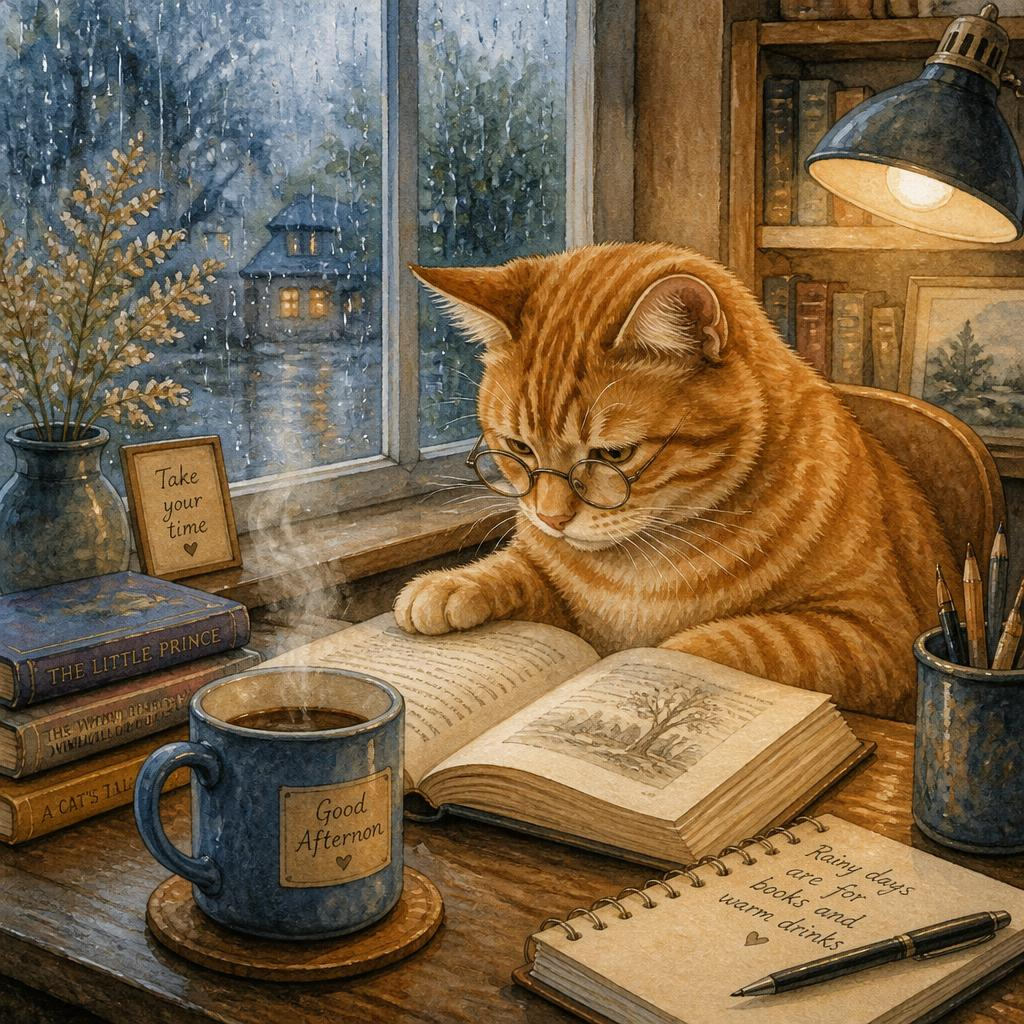
とても可愛らしい画像が出来ました
うまく作れないときは、プロンプトを4つに分けます
説明が長くなりすぎたり、意図と違う画像が出たりするときは、次の順番で書きます。
| 要素 | 例 |
|---|---|
| 主役 | 茶トラ猫が本を読む |
| 場所・状況 | 雨の日の午後、木の机、窓際 |
| 画風・雰囲気 | やわらかい水彩、あたたかい光 |
| 構図・色 | 猫を中央に大きく、青と茶色 |
一度に多くを直さず、「猫を中央にする」「明るくする」のように一つずつ変えると、どの言葉が結果に影響したか分かりやすくなります。
Leonardo.aiで作った画像をブログやSNSで公開する前の注意
AIで作った画像であっても、第三者の権利やプラットフォームの規約を無視してよいわけではありません。次を確認してください。
- 実在する人物、他者の作品、キャラクター、ロゴに似せる目的で作っていないか。
- 参照画像を使った場合、アップロードと利用の許可があるか。
- 無料プランは作品が公開扱いであることを理解しているか。
- 商用利用、広告、販売に使う場合は、公開する時点のLeonardo.aiの料金・利用規約・ライセンス条件を確認したか。
AI画像の利用可否は、生成サービスのライセンスだけでなく、描かれた対象や利用先のルールにも左右されます。迷う場合は、公開や販売を急がず、権利関係を確認してください。
Leonardo.aiについてのFAQ
Leonardo.aiは無料で使えますか?
はい。公式料金ページでは、無料プランに1日150 Fast Tokensが付与されると案内されています。生成内容や設定で消費量が変わるため、実行前にアカウント画面で確認してください。
無料で何枚作れますか?
固定の枚数は案内しません。モデル、サイズ、枚数、使用する機能によって必要なトークンが変わるからです。まず1〜2枚の画像を生成し、残高と消費量を確認しながら進めましょう。
無料プランの画像をブログに使えますか?
公式料金ページでは、無料プランの生成物について商用利用を含む非独占・ロイヤリティフリーのライセンスが案内されています。ただし作品は公開扱いで、権利はLeonardo.aiに帰属するとされています。公開・商用利用前には、最新の料金ページと利用規約、画像に含まれる第三者の権利を確認してください。
APIも無料で使えますか?
Webアプリの無料プランとAPIは別の料金体系です。Leonardo.ai公式ドキュメントでは、API利用には別途APIクレジットの購入が必要と案内されています。本記事の手順はWebアプリで画像を1枚作るためのものです。
Leonardo.aiを使ってみてのまとめ
Leonardo.aiは、無料プランでも文章からAI画像を作れます。
まずは、主役・場所・画風・構図を短く伝え、1〜2枚だけ生成してみましょう。
画像を公開するときは、無料プランでは作品が公開扱いであることと、最新のライセンス条件を確認することが大切です。
関連記事
- Scribble Diffusionというサイトについて調べてみました。:手描きのスケッチから画像を作る別の方法を紹介。
【アニメ・キャラクターグッズの通販サイト】


コメント